
Color-Picker
Mit dem Color-Picker-Modul bringst du Farbe in deine Anwendungen und ermöglichst eine intuitive, visuelle Gestaltung deiner Daten. Egal ob für feingliedrige Design-Einstellungen oder klare Status-Markierungen – unser Modul bietet die perfekte Balance zwischen höchster Präzision und maximaler Benutzerfreundlichkeit. Wie bei allen unseren Modulen stehen dabei Performance und Flexibilität an erster Stelle.
Funktion und Aussehen
Der Color-Picker ist flexibel konzipiert und passt sich nahtlos deinem Interface an. Du hast die Wahl zwischen zwei grundlegenden Darstellungsformen:
- Feld-Modus (Dialog): Ähnlich zum klassischen Ninox-Design zeigt das Modul ein rundes Farbfeld, das erst bei Klick des Nutzers den Auswahldialog öffnet. Ideal für platzsparende und aufgeräumte Formulare.
- Direkt-Modus (Container): Der Picker wird direkt als dauerhaft sichtbares Element (Farbraster und Eingabefelder) eingebettet. Perfekt für Dashboards oder Konfigurationsseiten, auf denen Schnelligkeit zählt.
Die verschiedenen Elemente des Color-Pickers können sowohl über Inline-Styles mit dem Styles-Key oder über den Classes-Key mit eigenen globalen Classes gestaltet werden. Dadurch hast du die volle Kontrolle über das Aussehen des Moduls.
Individuelle Farbpalette
Mit dem Color-Picker-Modul kannst du eine individuelle Farbpalette definieren. Nutze dabei eigene Farbcodes oder greife auf unsere vorkonfigurierten Presets wie GIPColorPresetNinox, GIPColorPresetVibrant oder GIPColorPresetPastel zurück. Diese Presets sind als CSS-Variablen im :root-Bereich definiert und können über deinen eigenen CSS-Code angepasst werden. Mit Trennlinien (-) verleihst du deiner Farbpalette eine klare Struktur. Zusätzlich kann der Nutzer mit dem nativen Farb-Dialog des Browsers eine Farbwahl treffen oder manuell einen Farbcode in das Textfeld eingeben. Der Farbcode wird automatisch validiert und der Nutzer kann sogar zwischen den verschiedenen Farbformaten wechseln. Für die Farbpalette und Nutzereingaben werden die folgenden Farbformate unterstützt:
- HEX (inklusive Alpha-Kanal für Transparenz)
- RGB / RGBA
- HSL / HSLA
Aktuelle Farb-Presets
Die folgenden Farb-Presets haben wir für dich als CSS-Variablen im :root-Bereich hinterlegt. Du kannst diese über GIP_customCSS() anpassen oder eigene Presets hinzufügen:
Werte zwischenspeichern mit einer Form-ID
Das Color-Picker-Modul ist vollständig kompatibel mit unserem Form-System. Das bedeutet, du kannst eine formId angeben, um die Eingabe eines Benutzers temporär im Browser zwischenzuspeichern, anstatt sie sofort in ein Ninox-Feld zu schreiben. Das ist besonders nützlich bei komplexen Formularen, bei denen der Benutzer erst am Ende alle Eingaben mit einem einzigen Klick speichern soll.
Um die zwischengespeicherten Werte aller Felder eines Formulars in die entsprechenden Ninox-Felder zu schreiben, nutzt du ein GIP-Element mit dem actions-Key (z.B. einen Button) und dem Script-Type submitGIPform.
Modulcode
GIP_colorPicker({
   uniqueId: "myUniqueName" + Nr,
   embedded: true,
   recordId: raw(Nr),
   fieldId: "",
   value: *any*,
   colorContainer: {
   	colorPalette: [""],
   },
})GIP_colorPicker({
uniqueId: "myUniqueName" + Nr,
embedded: true,
recordId: raw(Nr),
fieldId: "",
style: "",
value: *any*,
colorField: {
style: "",
},
colorContainer: {
style: "",
colorPalette: [""],
},
contentEditable: true,
})GIP_colorPicker({
uniqueId: "myUniqueName" + Nr,
embedded: true,
recordId: raw(Nr),
fieldId: "",
formId: "myForm" + Nr,
class: "",
style: "",
value: *any*,
colorField: {
class: "",
style: "",
},
colorContainer: {
class: "",
style: "",
colorPalette: [""],
},
contentEditable: true,
})GIP_colorPicker({
uniqueId: "",
embedded: {
height: "",
styleHtml: "",
styleStri: "",
styleFn: "",
styleLabel: "",
styleComp: "",
presets: "",
},
recordId: "",
fieldId: "",
formId: "",
class: "",
style: "",
value: *any*,
colorField: {
class: "",
style: "",
},
colorContainer: {
class: "",
style: "",
colorPalette: [""],
},
label: {
class: "",
style: "",
value: *any*,
orientation: "",
},
contentEditable: true,
})html( raw(GIP_master({})) +
raw(GIP_colorPicker({
uniqueId: "",
embedded: {
height: "",
styleHtml: "",
styleStri: "",
styleFn: "",
styleLabel: "",
styleComp: "",
presets: "",
},
recordId: "",
fieldId: "",
formId: "",
class: "",
style: "",
value: *any*,
colorField: {
class: "",
style: "",
},
colorContainer: {
class: "",
style: "",
colorPalette: [""],
},
label: {
class: "",
style: "",
value: *any*,
orientation: "",
},
contentEditable: true,
})
))Key-Table
|
|
|
|
|
|
|
|
|
|
|
|
|
|
|
|
|
|
|
|
|
|
|
|
|
|
|
|
Beispiele
Color-Picker: Basis
Beschreibung
Wir möchten einen Color-Picker einbauen, der wie die Ninox-Farbauswahl einen Dialog öffnet.
Wir geben dem Color-Picker-Element zunächst die folgenden Werte:
GIP_colorPicker({
	uniqueId: "Auswahl Mit Dialog" + Nr,
	embedded: true,
	contentEditable: true,
	class: "",
	style: "",
	recordId: raw(Nr),
	fieldId: fieldId(this, "Farbe"),
	value: Farbe
})Zusätzlich müssen wir festlegen, welche Farben zur Auswahl stehen sollen in der Farb-Palette des Dialogs. Andernfalls wird nur "transparent" (also farblos) als Option angezeigt. In diesem Beispiel möchten wir als erstes die Standard-Ninox-Farben anzeigen. Diese können wir ganz einfach mit dem Farb-Preset "GIPColorPresetNinox" übergeben.
Danach wollen wir noch weitere Optionen für die Palette festlegen und trennen die einzelnen Abschnitte mit einer horizontalen Linie, indem wir "-" als Element im Array übergeben.
GIP_colorPicker({
	uniqueId: "Auswahl Mit Dialog" + Nr,
	embedded: true,
	contentEditable: true,
	class: "",
	style: "",
	recordId: raw(Nr),
	fieldId: fieldId(this, "Farbe"),
	value: Farbe,
	colorContainer: {
		class: "",
		style: "",
		colorPalette: ["GIPColorPresetNinox", "-", "red", "-", "GIPColorPresetVibrant", "-", "#FF0000", "#FF7F00", "#FFFF00", "#00FF00", "#0000FF", "#4B0082", "#EE82EE"]
	}
})Schlussendlich vergeben wir noch ein Label und setzen "colorField" auf true, damit sich der Color-Picker-Container im Dialog öffnet und nicht direkt eingebettet wird.
Code des Beispiels
html(raw(GIP_master({})) +
raw(GIP_colorPicker({
	uniqueId: "Auswahl Mit Dialog" + Nr,
	embedded: false,
	contentEditable: true,
	class: "",
	style: "",
	recordId: raw(Nr),
	fieldId: fieldId(this, "Farbe"),
	value: Farbe,
	label: {
		class: "",
		style: "color: orange;",
		value: "GIP Color Picker",
		orientation: ""
	},
	colorField: true,
	colorContainer: {
		class: "",
		style: "",
		colorPalette: ["GIPColorPresetNinox", "-", "red", "-", "GIPColorPresetVibrant", "-", "#FF0000", "#FF7F00", "#FFFF00", "#00FF00", "#0000FF", "#4B0082", "#EE82EE"]
	}
})
))GIP_colorPicker({
uniqueId: "Auswahl Mit Dialog" + Nr,
embedded: true,
contentEditable: true,
class: "",
style: "",
recordId: raw(Nr),
fieldId: fieldId(this, "Farbe"),
value: Farbe,
label: {
class: "",
style: "color: orange;",
value: "GIP Color Picker",
orientation: ""
},
colorField: true,
colorContainer: {
class: "",
style: "",
colorPalette: ["GIPColorPresetNinox", "-", "red", "-", "GIPColorPresetVibrant", "-", "#FF0000", "#FF7F00", "#FFFF00", "#00FF00", "#0000FF", "#4B0082", "#EE82EE"]
}
})Grid: Nachbau der Ninox-Ticks
Beschreibung
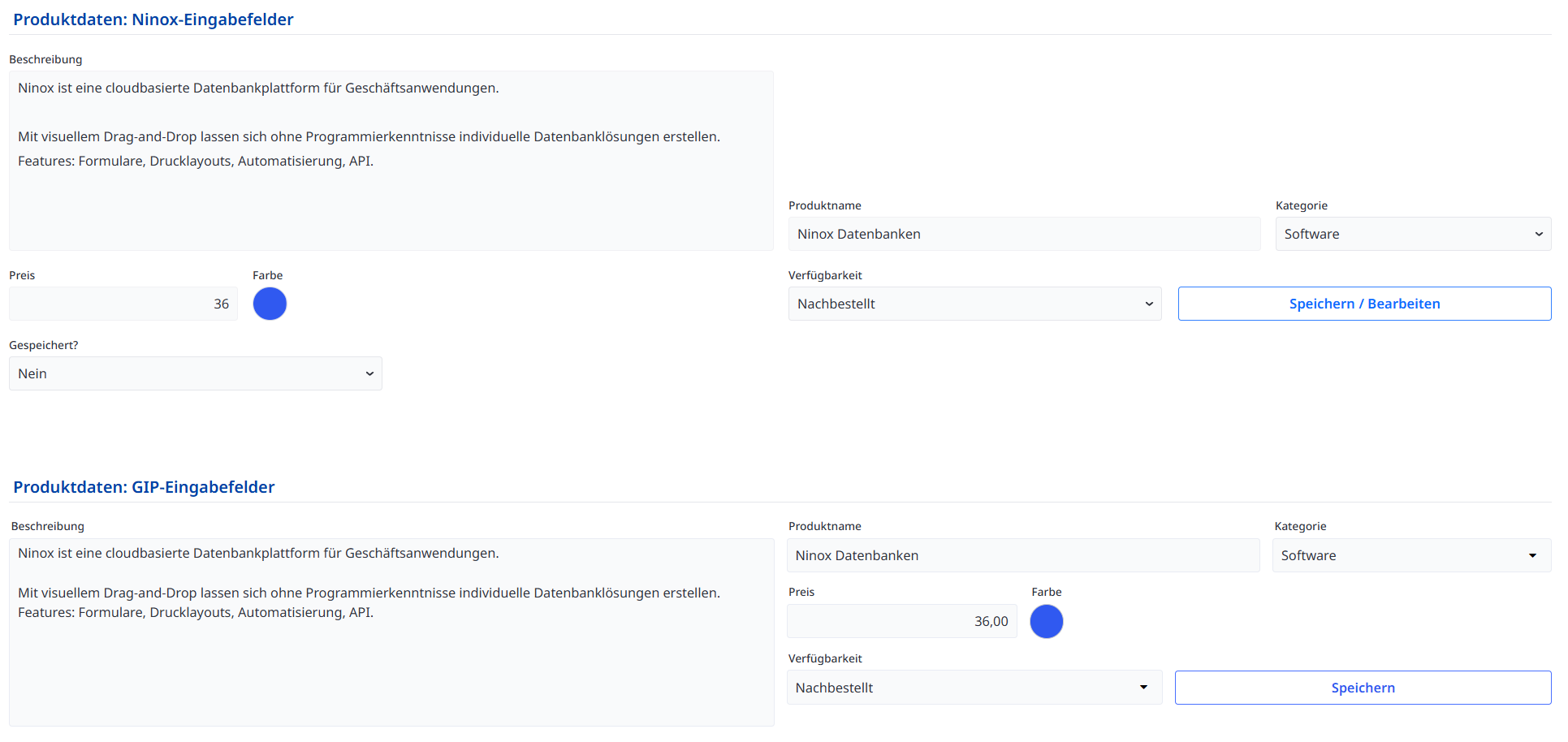
Wir möchten eine Eingabemaske für Produktdaten bauen, die sich optisch möglichst nah an normalen Ninox-Feldern orientiert. Gleichzeitig soll rechts neben einem mehrzeiligen Textfeld eine kompakte Feldgruppe über mehrere Zeilen angezeigt werden. Dieses Layout lässt sich mit Standard-Ninox-Feldern in Ninox 3 nicht direkt nachbauen.
Der zentrale Punkt ist die Konfiguration des GIP-Grids: Die Grid-Tracks werden so angelegt, dass sie den Ninox-Ticks entsprechen. Auf Smartphones verwendet Ninox 16 Ticks, auf größeren Oberflächen 32 Ticks. Deshalb wird die Anzahl der Grid-Tracks über ninoxApp() abhängig vom Gerät gesetzt:
let isMobile := contains(["android", "iphone"], ninoxApp());
let trackCount := if isMobile then 16 else 32 end;
GIP_grid({
	uniqueId: "Product Info" + Nr,
	embedded: false,
	gridTrackCount: trackCount,
	gridTrackSize: "minmax(1px, 1fr)",
	direction: "horizontal",
	style: "gap: 12px;",
	blocks: gridItems
})Nach dieser Konfiguration können die Breiten der einzelnen Felder über grid-column als Tick-Spanne angegeben werden. Das mehrzeilige Textfeld nimmt zusätzlich mehrere Grid-Zeilen ein:
let spanDesc := "grid-column: span 16; grid-row: span 4;";
let spanName := "grid-column: span 10;";
let spanCategory := "grid-column: span 6;";
let spanPrice := "grid-column: span 5;";
let spanColor := "grid-column: span 11;";
let spanStatus := "grid-column: span 8;";
let spanButton := "grid-column: span 8; align-content: end;";Die vorbereiteten Styles werden anschließend direkt an die Grid-Blocks übergeben:
let gridItems := [{
			style: spanDesc,
			value: GIP_input({
					uniqueId: "Description" + Nr,
					...
				})
		}, {
			style: spanName,
			value: GIP_input({
					uniqueId: "Name" + Nr,
					...
				})
		}, {
			style: spanCategory,
			value: GIP_select({
					uniqueId: "Category" + Nr,
					...
				})
		},
...];Auf Smartphones entsteht dadurch dasselbe Umbruchverhalten wie bei Standard-Ninox-Feldern: 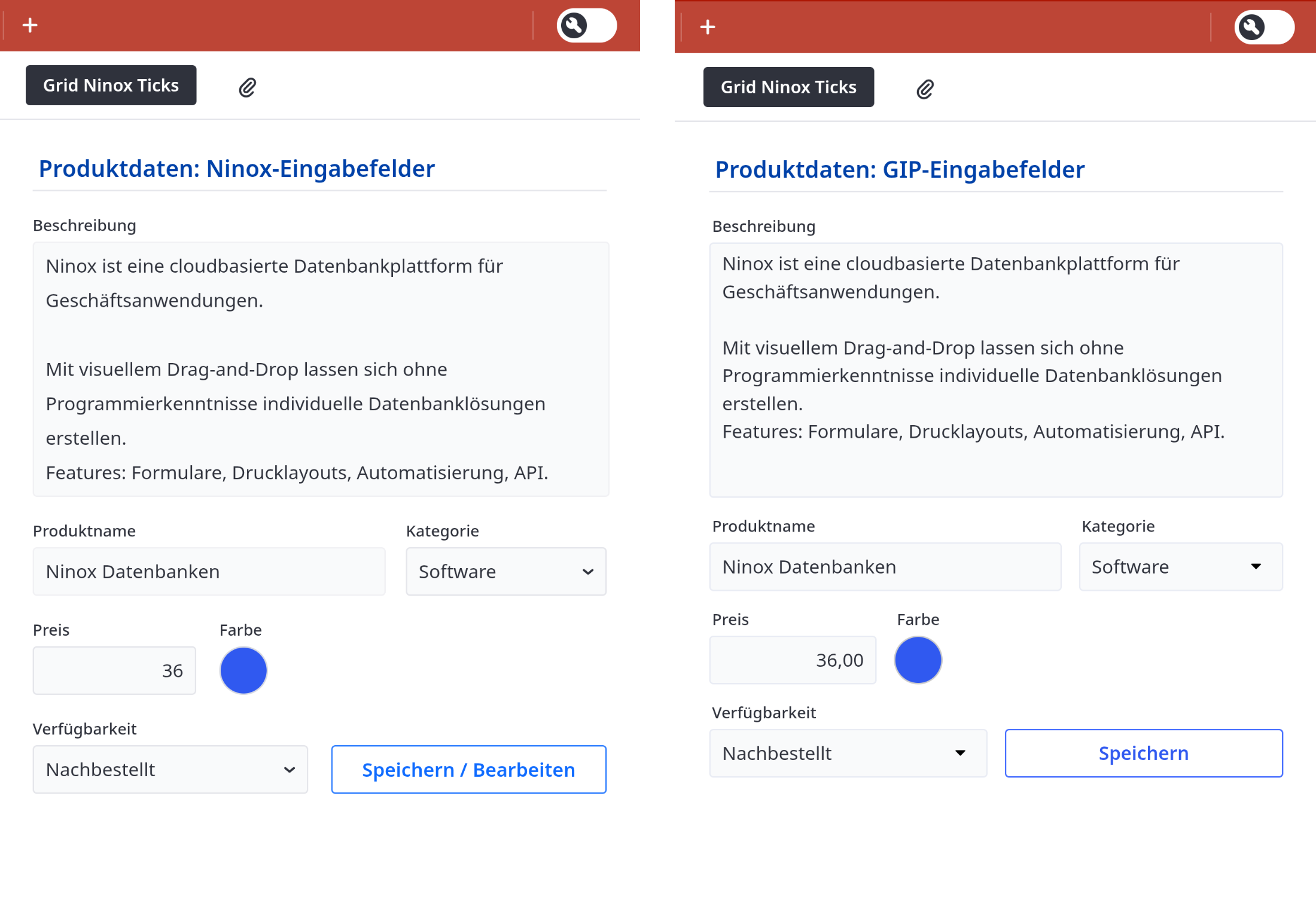
Code des Beispiels
---
Die folgenden globalen Funktionen müssen in Ninox unter Datenbankeinstellungen -> Globale Funktionen hinzugefügt werden:
---;
function productCategoryOptions() do
	[{
			id: 1,
			caption: "Elektronik"
		}, {
			id: 2,
			caption: "Büromaterial"
		}, {
			id: 3,
			caption: "Möbel"
		}, {
			id: 4,
			caption: "Software"
		}, {
			id: 5,
			caption: "Zubehör"
		}]
end;
function productStatusOptions() do
	[{
			id: 1,
			caption: "Auf Lager"
		}, {
			id: 2,
			caption: "Nachbestellt"
		}, {
			id: 3,
			caption: "Nicht verfügbar"
		}]
end;
---
Ab hier beginnt der eigentliche Grid-Code:
---;
let isMobile := contains(["android", "iphone"], ninoxApp());
let trackCount := if isMobile then 16 else 32 end;
let spanDesc := "grid-column: span 16; grid-row: span 4;";
let spanName := "grid-column: span 10;";
let spanCategory := "grid-column: span 6;";
let spanPrice := "grid-column: span 5;";
let spanColor := "grid-column: span 11;";
let spanStatus := "grid-column: span 8;";
let spanButton := "grid-column: span 8; align-content: end;";
let customIconSelected := GIP_materialSymbols({
			embedded: true,
			color: "#3381ff",
			icon: "radio_button_checked"
		});
let customIconUnselected := GIP_materialSymbols({
			embedded: true,
			color: "#3381ff",
			icon: "radio_button_unchecked"
		});
let gridItems := [{
			style: spanDesc,
			value: GIP_input({
					uniqueId: "Description" + Nr,
					embedded: true,
					inputType: "textarea",
					recordId: Nr,
					fieldId: "D",
					contentEditable: not 'Gespeichert?',
					style: "height: 168px; background-color: #f9fafb;",
					fieldContent: {
						style: "background-color: white;",
						value: Beschreibung
					},
					label: {
						style: "color: #2f323c;",
						value: "Beschreibung"
					}
				})
		}, {
			style: spanName,
			value: GIP_input({
					uniqueId: "Name" + Nr,
					embedded: true,
					inputType: "text",
					recordId: Nr,
					fieldId: "E",
					contentEditable: not 'Gespeichert?',
					style: "background-color: #f9fafb;",
					fieldContent: {
						style: "background-color: white;",
						value: Produktname
					},
					label: {
						style: "color: #2f323c;",
						value: "Produktname"
					}
				})
		}, {
			style: spanCategory,
			value: GIP_select({
					uniqueId: "Category" + Nr,
					embedded: true,
					selectType: "single",
					recordId: Nr,
					fieldId: "F",
					combobox: {
						style: "background-color: #f9fafb; height: 34px;",
						placeholder: false,
						expandOnAll: true
					},
					selectContainer: {
						toggleButtonNone: "(leer)",
						itemGroup: {
							iconSelected: customIconSelected,
							iconUnselected: customIconUnselected,
							selectOnAll: true,
							items: productCategoryOptions().{
								itemId: number(id),
								value: text(caption),
								style: "height: 32px;"
							},
							selectedItems: number(Kategorie),
							selectableItems: if 'Gespeichert?' then [] end
						}
					},
					label: {
						style: "color: #2f323c;",
						value: "Kategorie"
					}
				})
		}, {
			style: spanPrice,
			value: GIP_input({
					uniqueId: "Price" + Nr,
					embedded: true,
					inputType: "number",
					recordId: Nr,
					fieldId: "G",
					contentEditable: not 'Gespeichert?',
					style: "background-color: #f9fafb;",
					fieldContent: {
						style: "background-color: white;",
						value: Preis
					},
					title: {
						numberFormat: {
							formatType: "basic",
							decimalDigits: 2,
							decimalSign: ",",
							separatorDigits: 3,
							separatorSign: "."
						}
					},
					label: {
						style: "color: #2f323c;",
						value: "Preis"
					}
				})
		}, {
			style: spanColor,
			value: GIP_colorPicker({
					uniqueId: "Color" + Nr,
					embedded: true,
					recordId: Nr,
					fieldId: "H",
					contentEditable: not 'Gespeichert?',
					value: Farbe,
					colorContainer: {
						colorPalette: ["GIPColorPresetNinox"]
					},
					label: {
						style: "color: #2f323c;",
						value: "Farbe"
					}
				})
		}, {
			style: spanStatus,
			value: GIP_select({
					uniqueId: "Available" + Nr,
					embedded: true,
					selectType: "single",
					recordId: Nr,
					fieldId: "I",
					combobox: {
						style: "background-color: #f9fafb; height: 34px;",
						placeholder: false,
						expandOnAll: true
					},
					selectContainer: {
						toggleButtonNone: "(leer)",
						itemGroup: {
							iconSelected: customIconSelected,
							iconUnselected: customIconUnselected,
							selectOnAll: true,
							items: productStatusOptions().{
								itemId: number(id),
								value: text(caption),
								style: "height: 32px;"
							},
							selectedItems: number('Verfügbarkeit'),
							selectableItems: if 'Gespeichert?' then [] end
						}
					},
					label: {
						style: "color: #2f323c;",
						value: "Verfügbarkeit"
					}
				})
		}, {
			style: spanButton,
			value: GIP_interaction({
					uniqueId: "Button" + Nr,
					embedded: true,
					blocks: [{
							value: if not 'Gespeichert?' then "Speichern" else "Bearbeiten" end
						}],
					actions: [{
							trigger: "click",
							scripts: [{
									type: "update",
									recordId: Nr,
									fieldId: "O",
									value: not 'Gespeichert?'
								}]
						}]
				})
		}];
html(raw(GIP_master({})) +
raw(GIP_grid({
		uniqueId: "Product Info" + Nr,
		embedded: false,
		gridTrackCount: trackCount,
		gridTrackSize: "minmax(1px, 1fr)",
		direction: "horizontal",
		style: "gap: 12px;",
		blocks: gridItems
})))---
Die folgenden globalen Funktionen müssen in Ninox unter Datenbankeinstellungen -> Globale Funktionen hinzugefügt werden:
---;
function productCategoryOptions() do
[{
id: 1,
caption: "Elektronik"
}, {
id: 2,
caption: "Büromaterial"
}, {
id: 3,
caption: "Möbel"
}, {
id: 4,
caption: "Software"
}, {
id: 5,
caption: "Zubehör"
}]
end;
function productStatusOptions() do
[{
id: 1,
caption: "Auf Lager"
}, {
id: 2,
caption: "Nachbestellt"
}, {
id: 3,
caption: "Nicht verfügbar"
}]
end;
---
Ab hier beginnt der eigentliche Grid-Code:
---;
let isMobile := contains(["android", "iphone"], ninoxApp());
let trackCount := if isMobile then 16 else 32 end;
let spanDesc := "grid-column: span 16; grid-row: span 4;";
let spanName := "grid-column: span 10;";
let spanCategory := "grid-column: span 6;";
let spanPrice := "grid-column: span 5;";
let spanColor := "grid-column: span 11;";
let spanStatus := "grid-column: span 8;";
let spanButton := "grid-column: span 8; align-content: end;";
let customIconSelected := GIP_materialSymbols({
embedded: true,
color: "#3381ff",
icon: "radio_button_checked"
});
let customIconUnselected := GIP_materialSymbols({
embedded: true,
color: "#3381ff",
icon: "radio_button_unchecked"
});
let gridItems := [{
style: spanDesc,
value: GIP_input({
uniqueId: "Description" + Nr,
embedded: true,
inputType: "textarea",
recordId: Nr,
fieldId: "D",
contentEditable: not 'Gespeichert?',
style: "height: 168px; background-color: #f9fafb;",
fieldContent: {
style: "background-color: white;",
value: Beschreibung
},
label: {
style: "color: #2f323c;",
value: "Beschreibung"
}
})
}, {
style: spanName,
value: GIP_input({
uniqueId: "Name" + Nr,
embedded: true,
inputType: "text",
recordId: Nr,
fieldId: "E",
contentEditable: not 'Gespeichert?',
style: "background-color: #f9fafb;",
fieldContent: {
style: "background-color: white;",
value: Produktname
},
label: {
style: "color: #2f323c;",
value: "Produktname"
}
})
}, {
style: spanCategory,
value: GIP_select({
uniqueId: "Category" + Nr,
embedded: true,
selectType: "single",
recordId: Nr,
fieldId: "F",
combobox: {
style: "background-color: #f9fafb; height: 34px;",
placeholder: false,
expandOnAll: true
},
selectContainer: {
toggleButtonNone: "(leer)",
itemGroup: {
iconSelected: customIconSelected,
iconUnselected: customIconUnselected,
selectOnAll: true,
items: productCategoryOptions().{
itemId: number(id),
value: text(caption),
style: "height: 32px;"
},
selectedItems: number(Kategorie),
selectableItems: if 'Gespeichert?' then [] end
}
},
label: {
style: "color: #2f323c;",
value: "Kategorie"
}
})
}, {
style: spanPrice,
value: GIP_input({
uniqueId: "Price" + Nr,
embedded: true,
inputType: "number",
recordId: Nr,
fieldId: "G",
contentEditable: not 'Gespeichert?',
style: "background-color: #f9fafb;",
fieldContent: {
style: "background-color: white;",
value: Preis
},
title: {
numberFormat: {
formatType: "basic",
decimalDigits: 2,
decimalSign: ",",
separatorDigits: 3,
separatorSign: "."
}
},
label: {
style: "color: #2f323c;",
value: "Preis"
}
})
}, {
style: spanColor,
value: GIP_colorPicker({
uniqueId: "Color" + Nr,
embedded: true,
recordId: Nr,
fieldId: "H",
contentEditable: not 'Gespeichert?',
value: Farbe,
colorContainer: {
colorPalette: ["GIPColorPresetNinox"]
},
label: {
style: "color: #2f323c;",
value: "Farbe"
}
})
}, {
style: spanStatus,
value: GIP_select({
uniqueId: "Available" + Nr,
embedded: true,
selectType: "single",
recordId: Nr,
fieldId: "I",
combobox: {
style: "background-color: #f9fafb; height: 34px;",
placeholder: false,
expandOnAll: true
},
selectContainer: {
toggleButtonNone: "(leer)",
itemGroup: {
iconSelected: customIconSelected,
iconUnselected: customIconUnselected,
selectOnAll: true,
items: productStatusOptions().{
itemId: number(id),
value: text(caption),
style: "height: 32px;"
},
selectedItems: number('Verfügbarkeit'),
selectableItems: if 'Gespeichert?' then [] end
}
},
label: {
style: "color: #2f323c;",
value: "Verfügbarkeit"
}
})
}, {
style: spanButton,
value: GIP_interaction({
uniqueId: "Button" + Nr,
embedded: true,
blocks: [{
value: if not 'Gespeichert?' then "Speichern" else "Bearbeiten" end
}],
actions: [{
trigger: "click",
scripts: [{
type: "update",
recordId: Nr,
fieldId: "O",
value: not 'Gespeichert?'
}]
}]
})
}];
GIP_grid({
uniqueId: "Product Info" + Nr,
embedded: true,
gridTrackCount: trackCount,
gridTrackSize: "minmax(1px, 1fr)",
direction: "horizontal",
style: "gap: 12px;",
blocks: gridItems
})